


Подготовка
- Для работы потребуется минимум 2 учетных записи (роль "руководитель", роль "делопроизводитель")
- Весь пакет делится на основной документ (сопроводительное письмо) и на приложения (все остальные файлики)
- Для основного документа можно подготовить заранее текстовку, а сам документ будет формироваться из шаблона в системе
- Как добавить шаблон в систему и как лучше его сформировать, будет описано в Инструкции по подготовке рабочего места для работы в АСЭД Директум
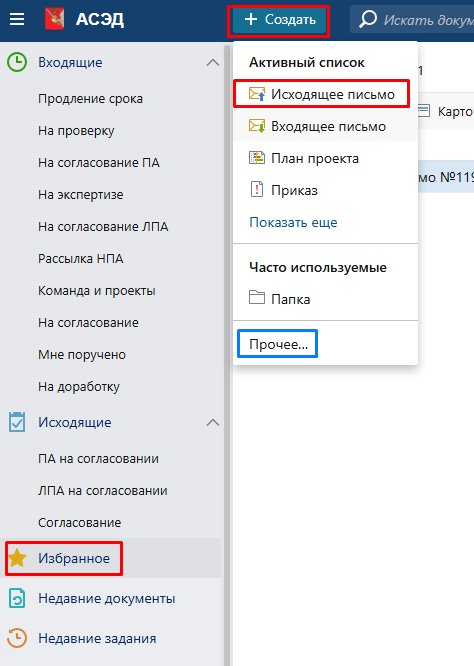
- Заходим в АСЭД директум под учетной записью делопроизводителя сверху слева нажимаем кнопку Создать ---> Исходящее письмо либо Создать ---> Прочее... ---> Исходящее письмо. Обращаю внимание, что если вы перед данным действием зайдете во вкладку Избранное, и будете создавать исходящее письмо из нее, тогда оно там будет постоянно и вы его всегда сможете быстро и удобно находить.
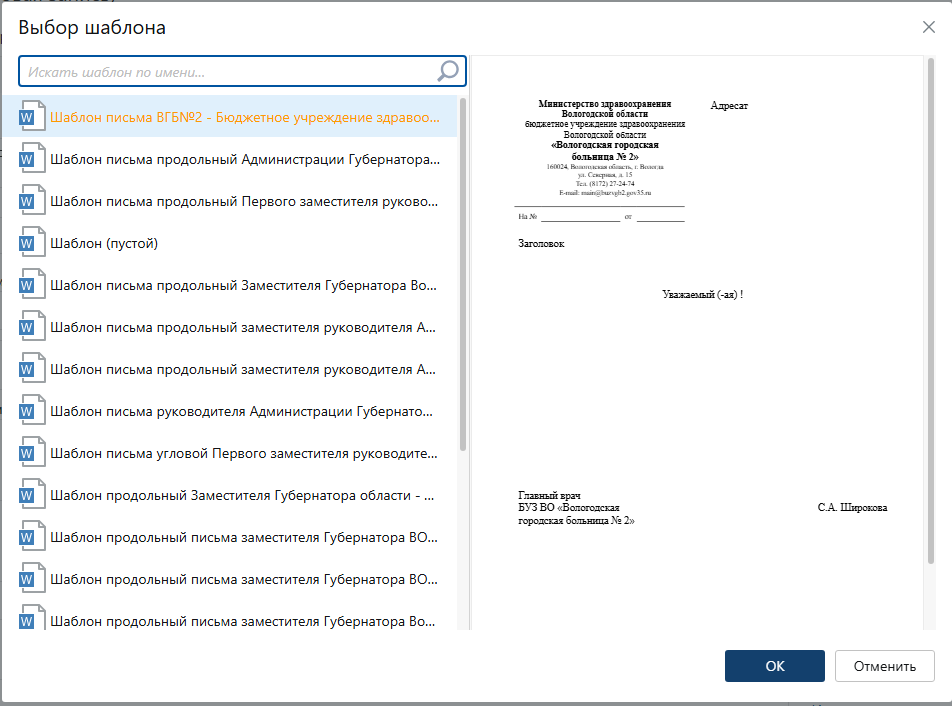
- Откроется карточка создаваемого документа в которой нам необходимо выбрать шаблон, из которого будем создавать наш основной документ. Нажимаем кнопку "Создать из шаблона" и выбираем наш, подгруженный через техническую поддержку, шаблон.
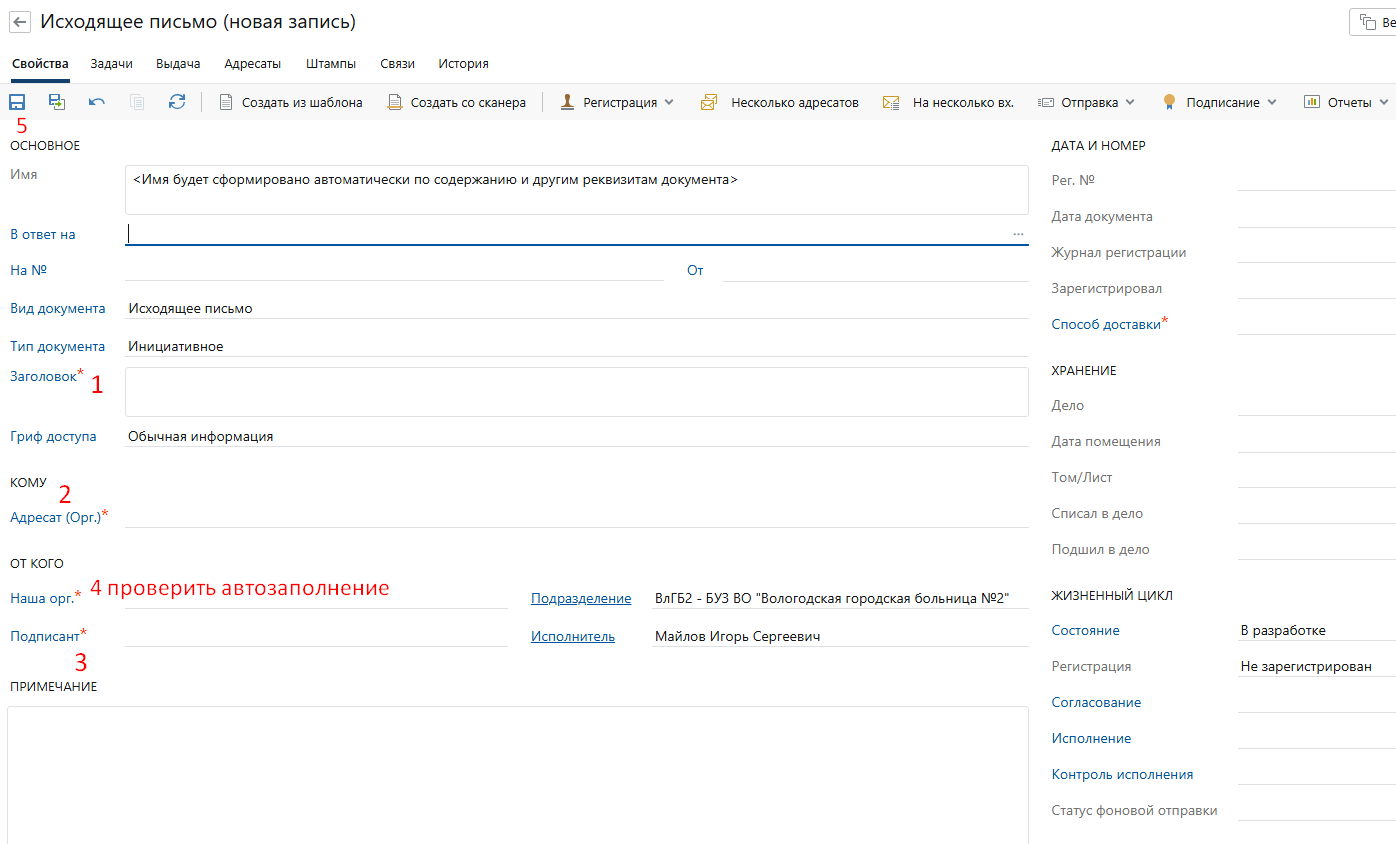
- После этого необходимо заполнить поля:
- "Заголовок" - (тема письма)
- "Адресат (Орг.)" - В данном примере "ВГРД - БУЗ ВО "Вологодский городской родильный дом""
- "Наша орг." - ее не трогаем, пропускаем. После выбора подписанта организация подтянется
- "Подписал" - (выбрать из списка руководителя нашего учреждения)
- После этого, сохраняем карточку на дискетку
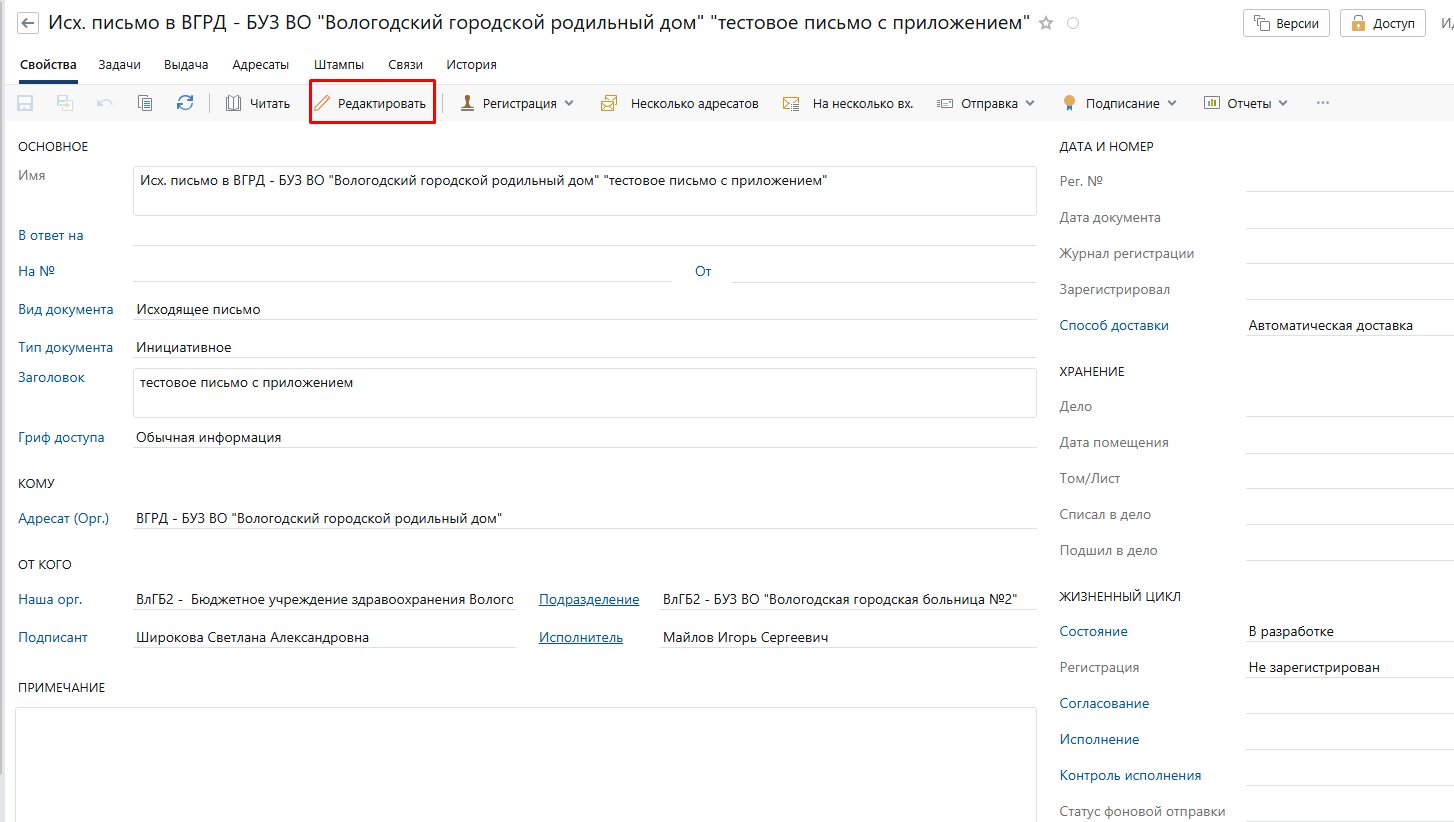
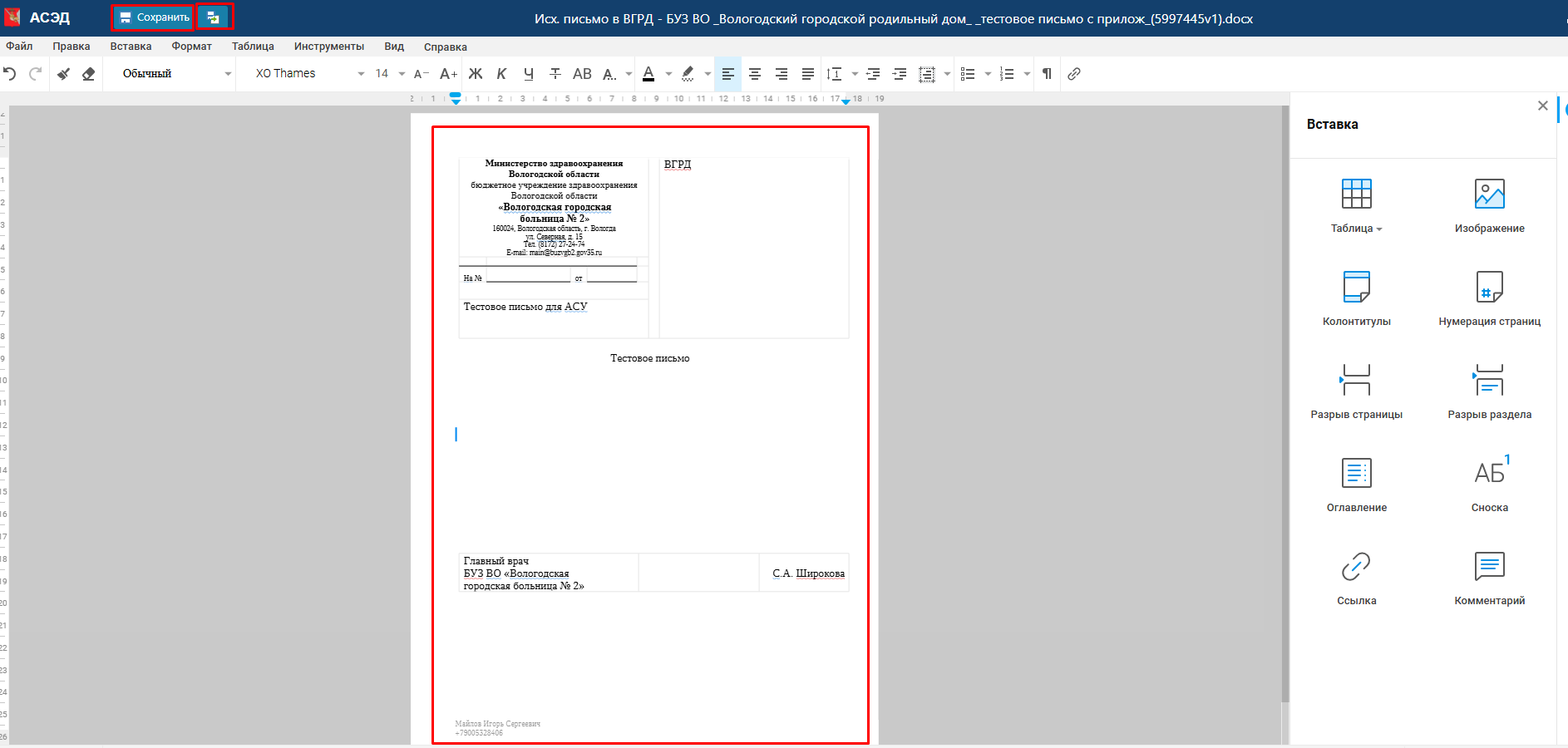
- После заполнения карточки нажимаем кнопку Редактировать, для редактирования основного документа
- Откроется основной документ (наш шаблон для исходящих писем) в веб версии текстового редактора "Мой офис". В нем добавляем адресата, тему письма, тестовку письма и исполнителя в нижнем колонтитуле. Далее сохраняем документ и переключаемся обратно на вкладку браузера в которой открыт АСЭД директум.
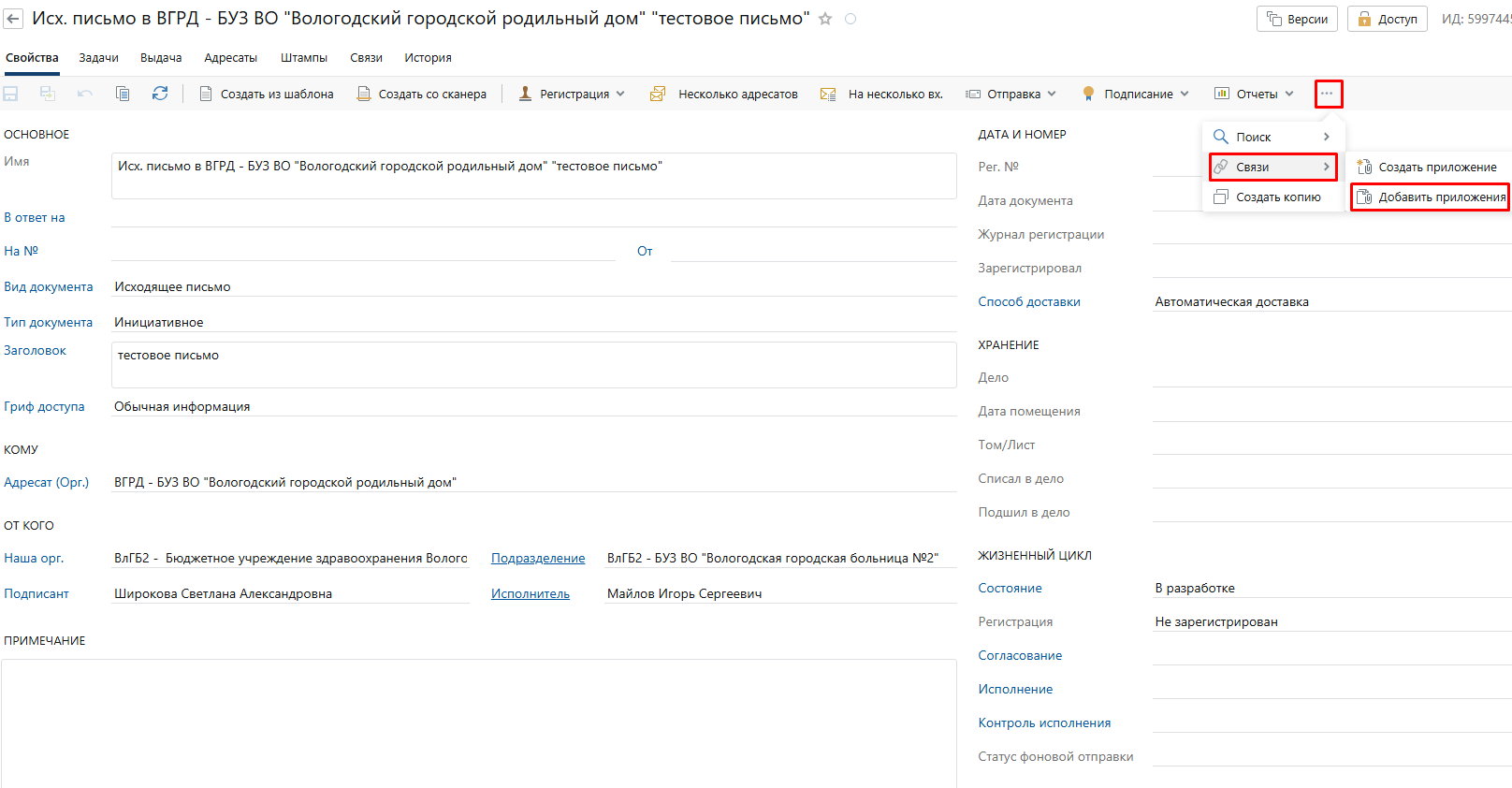
- Если требуется к основному документу прикрепить приложение из подготовленного файла, то переходим по кнопке "три точки"/Связи/Добавить приложения
- В открывшемся окне нажимаем кнопку загрузить и выбираем все файлы приложений из нашего пакета документов (кроме сопроводительного письма)
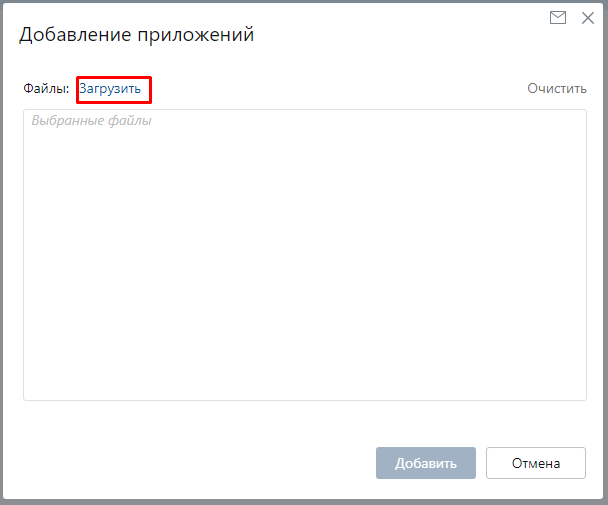
- Когда файлы загрузились, нажимаем кнопку "Добавить"
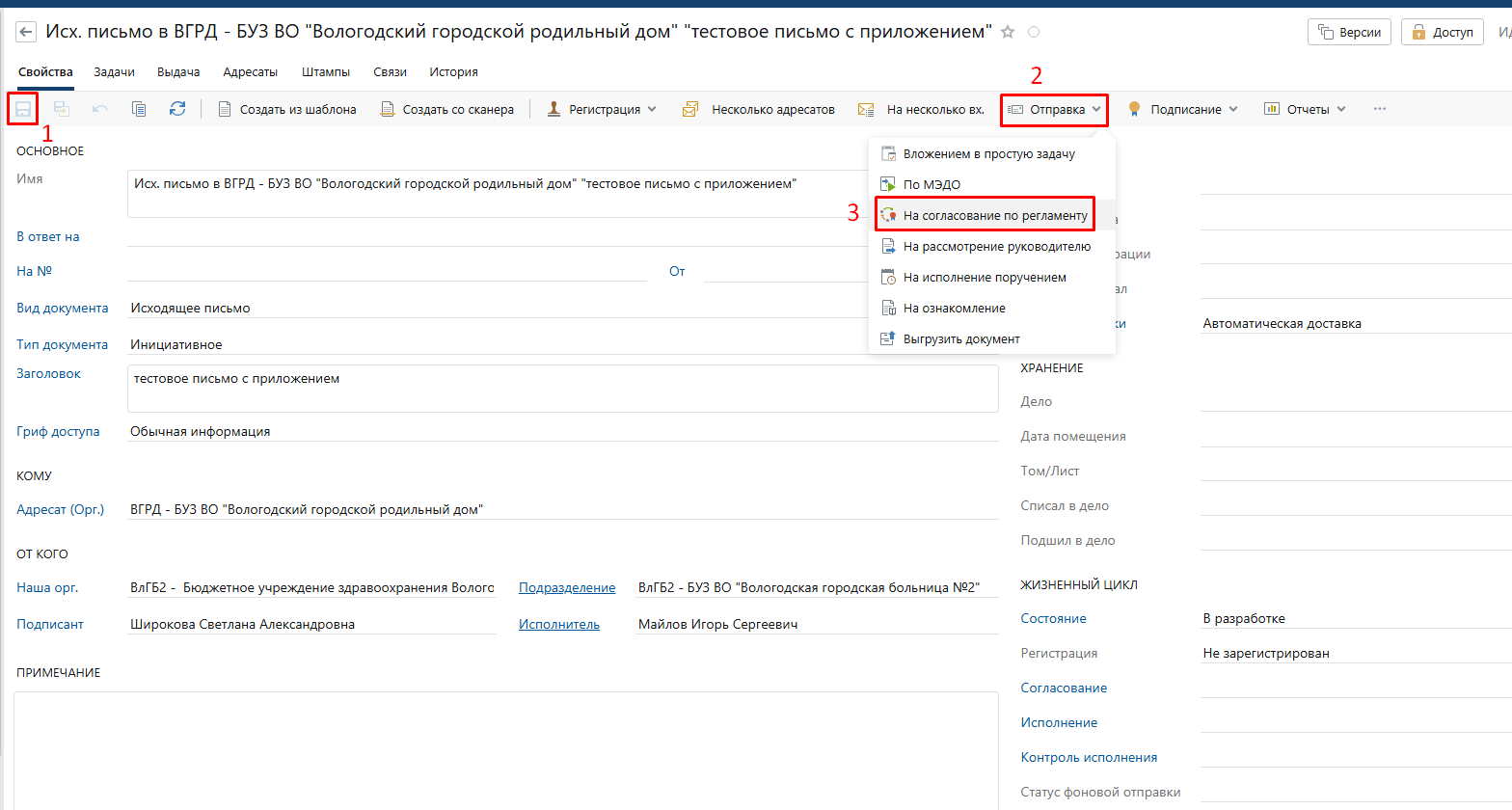
- После внесенных изменений, проверяем горит ли дискетка, если да, то сохраняем изменения
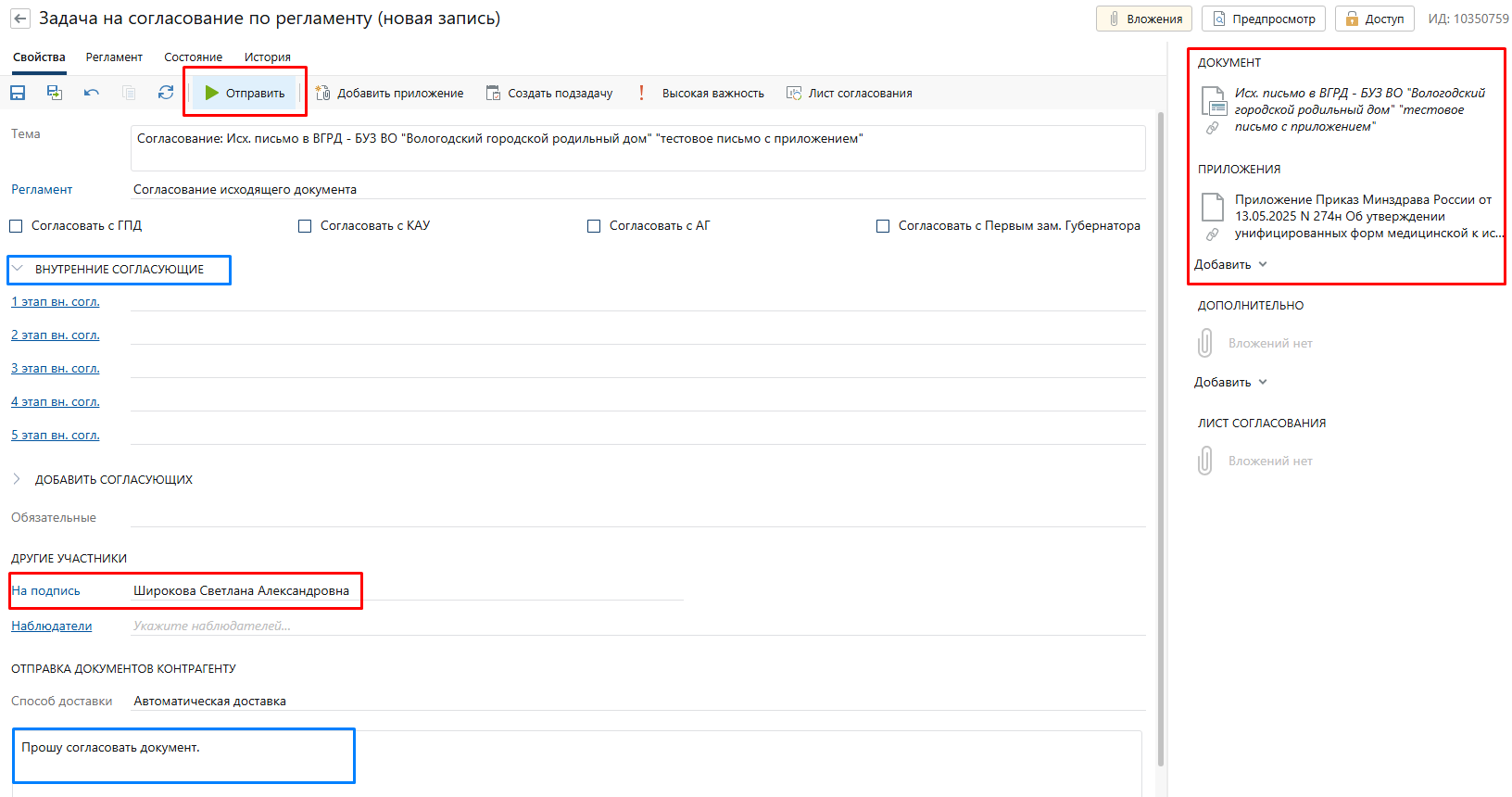
- После этого можно отправлять пакет документов на согласование согласование по регламенту (т.е. на подписание руководителю). Для этого нажимаем кнопку Отправка ---> На согласование по регламенту
- В открывшемся окне в правом столбике проверяем все ли документы из нашего пакета попали на согласование, а так же проверяем подписанта и нажимаем кнопку "Отправить". Дополнительно можно перед отправкой изменить комментарий для руководителя, а также добавить внутренних/внешних согласующих из числа пользователей АСЭД. Без выполнения задачи "Согласование" у согласующих, задача на подписание руководителю не улетит.
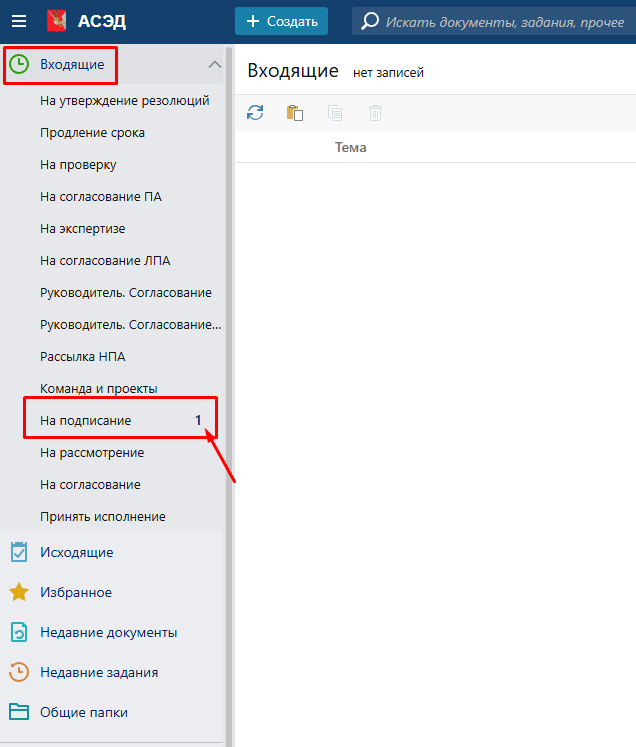
- Дальше руководитель заходит в свою учетную запись. В АСЭД директум практика показала, что документы на подписание могут не сразу появиться у руководителя, может прийти например минут через 5-15. Когда документ придет слева в столбике по пути Входящие/На подписание появится оповещение о не прочитанной задаче на подписание
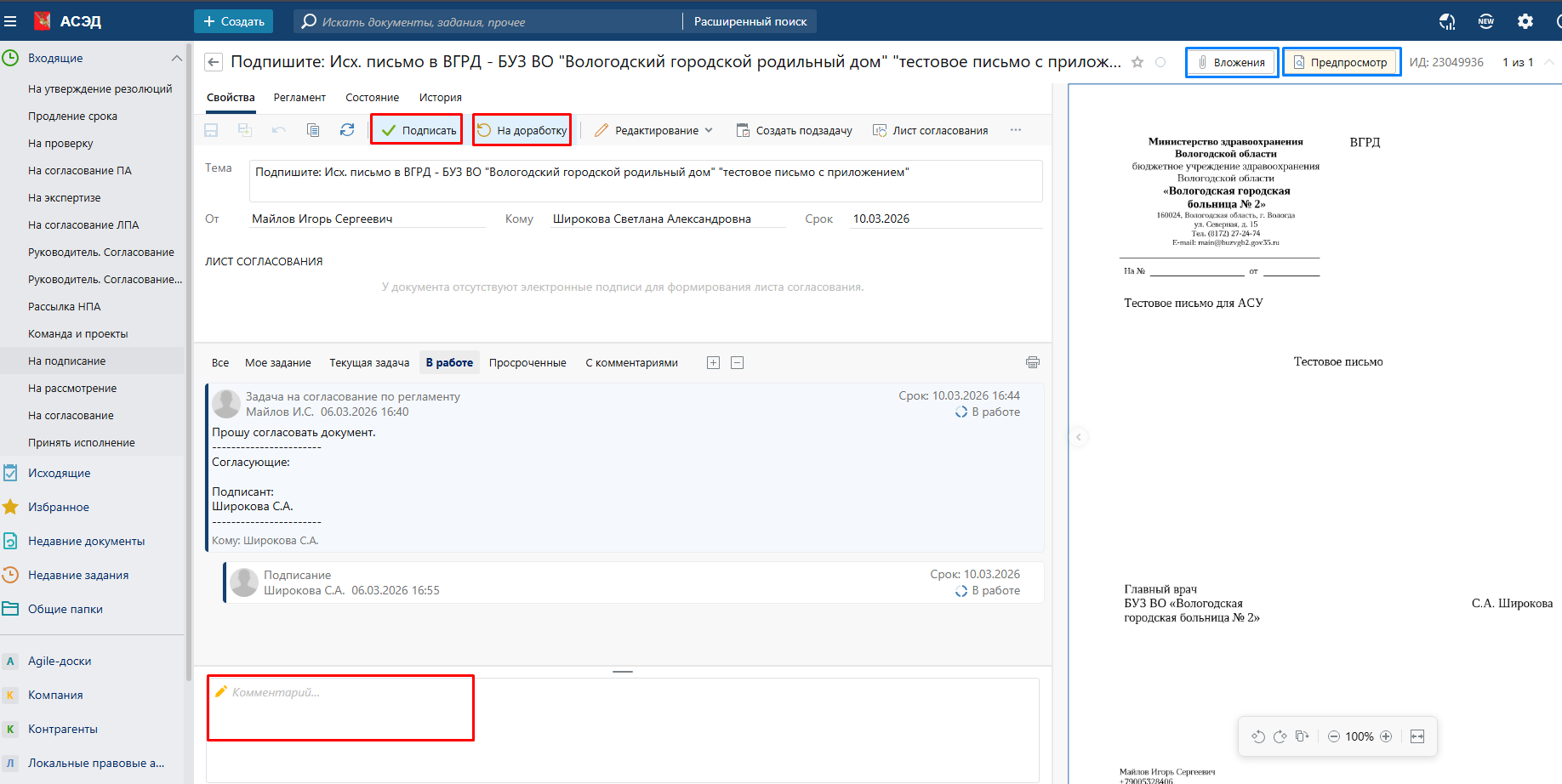
- Далее руководитель нажимает на саму задачу и дальше ознакамливается с пакетом документов. По итогу либо отправляет "На доработку" либо согласовывает кнопкой "Подписать". При отправке пакета документов на доработку необходимо заполнить комментарий отклонения пакета. Так же для просмотра приложений можно сворачивать предпросмотр кнопкой Вложения и обратно возвращаться к нему соответственно по кнопке Предпросмотр.
(Перед выполнением данного пункта необходимо удостовериться что веб агент директум запущен)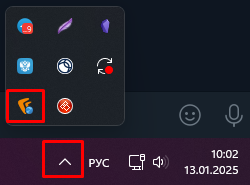
- После успешного выполнения, задача у руководителя перечеркивается

- Далее работу с документом продолжает делопроизводитель. В его личном кабинете появляется задача "На регистрацию" Входим в нее
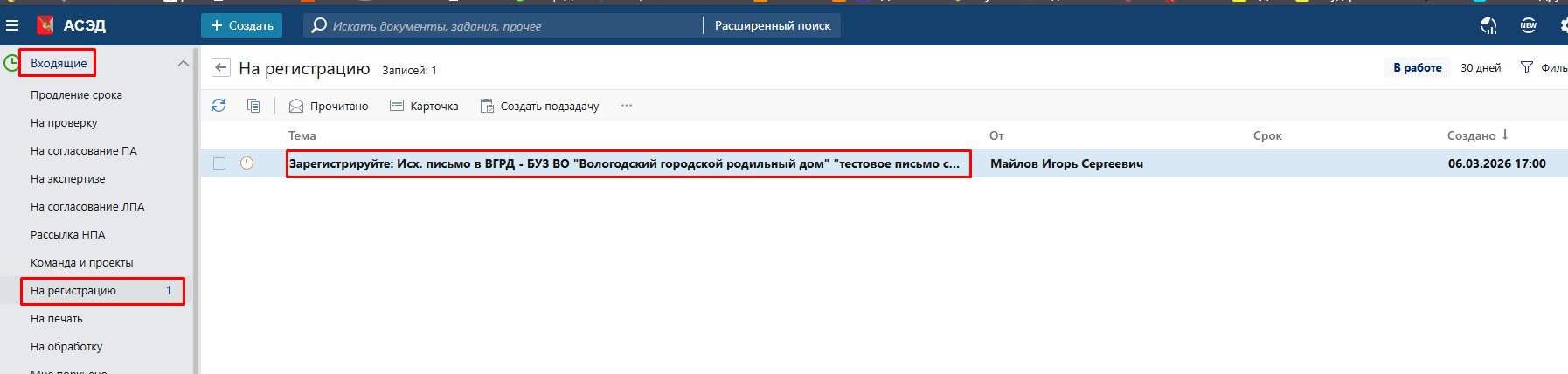
- Переходим в задачу, но кнопку "Выполнить" НЕ НАЖИМАЕМ! Правой кнопкой мыши нажимаем основной документ в правой колонке и выбираем пункт "Карточка"
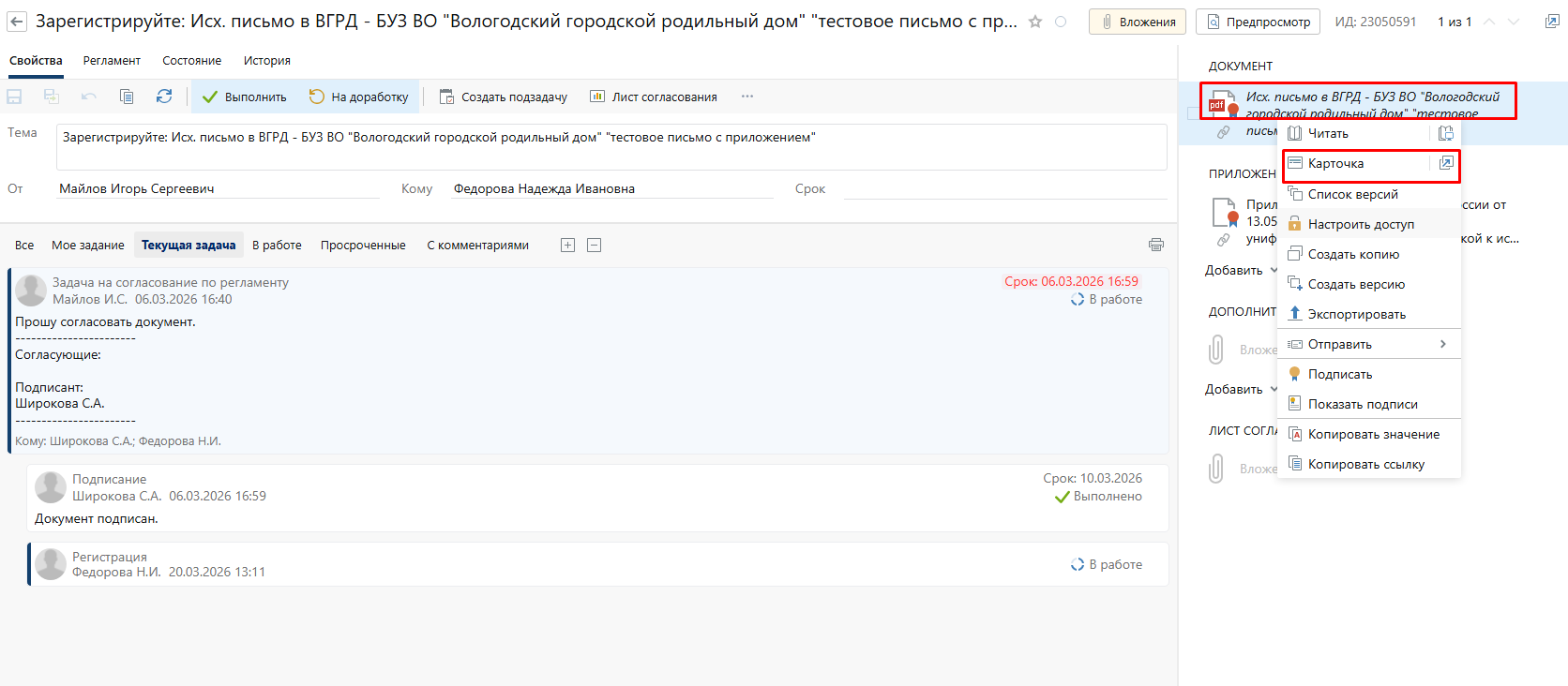
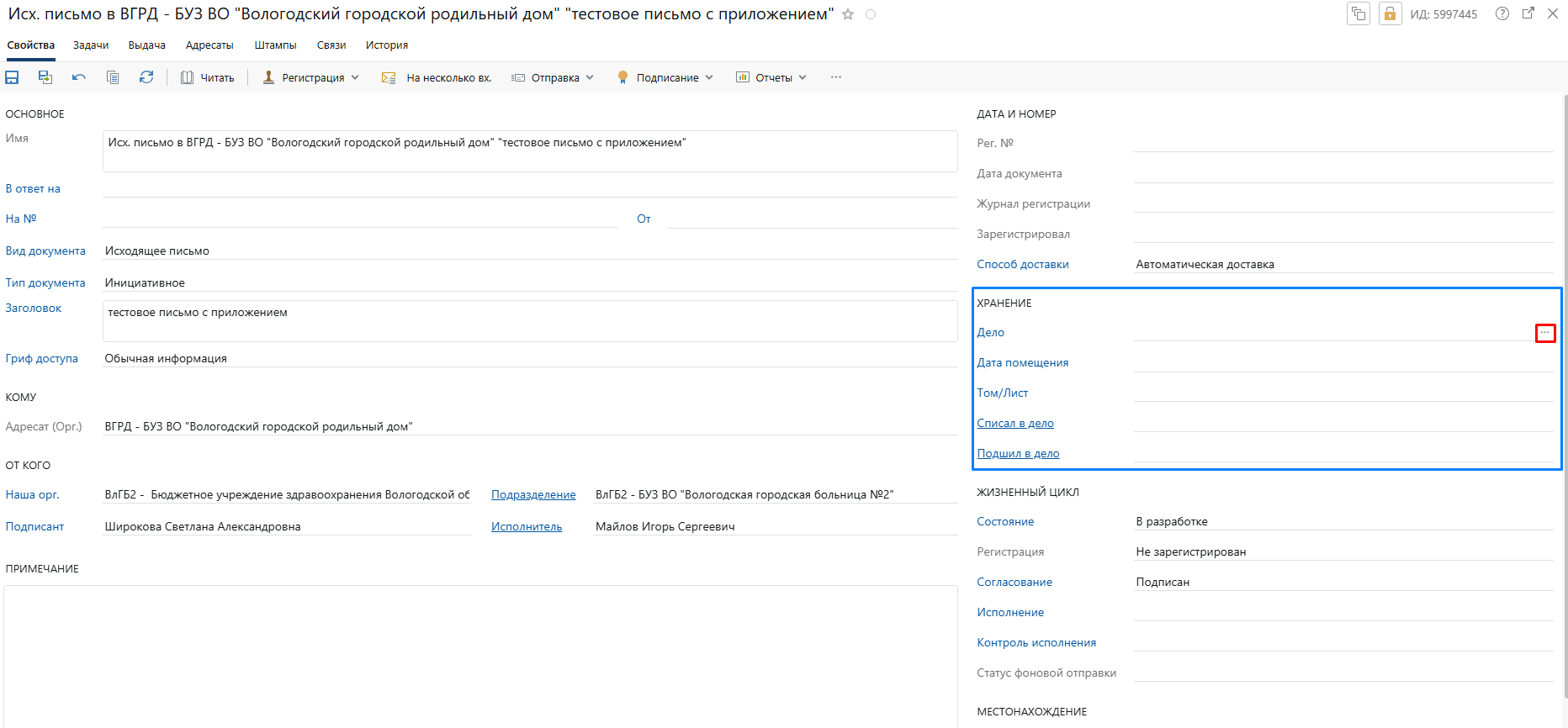
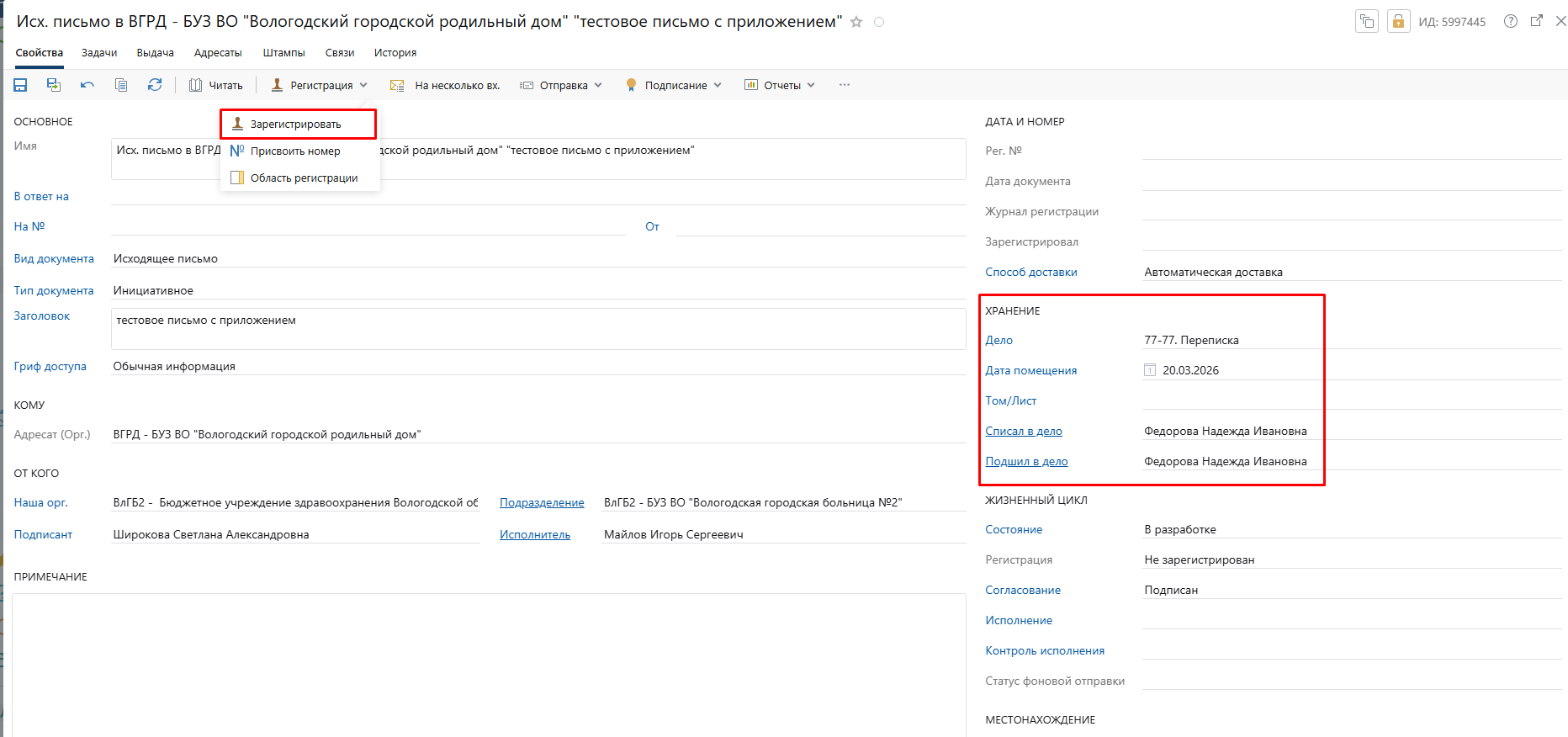
- В открывшейся карточке первым делом обращаем внимание на блок "Хранение" и нам для регистрации необходимо выбрать "Дело" по кнопке "три точки"
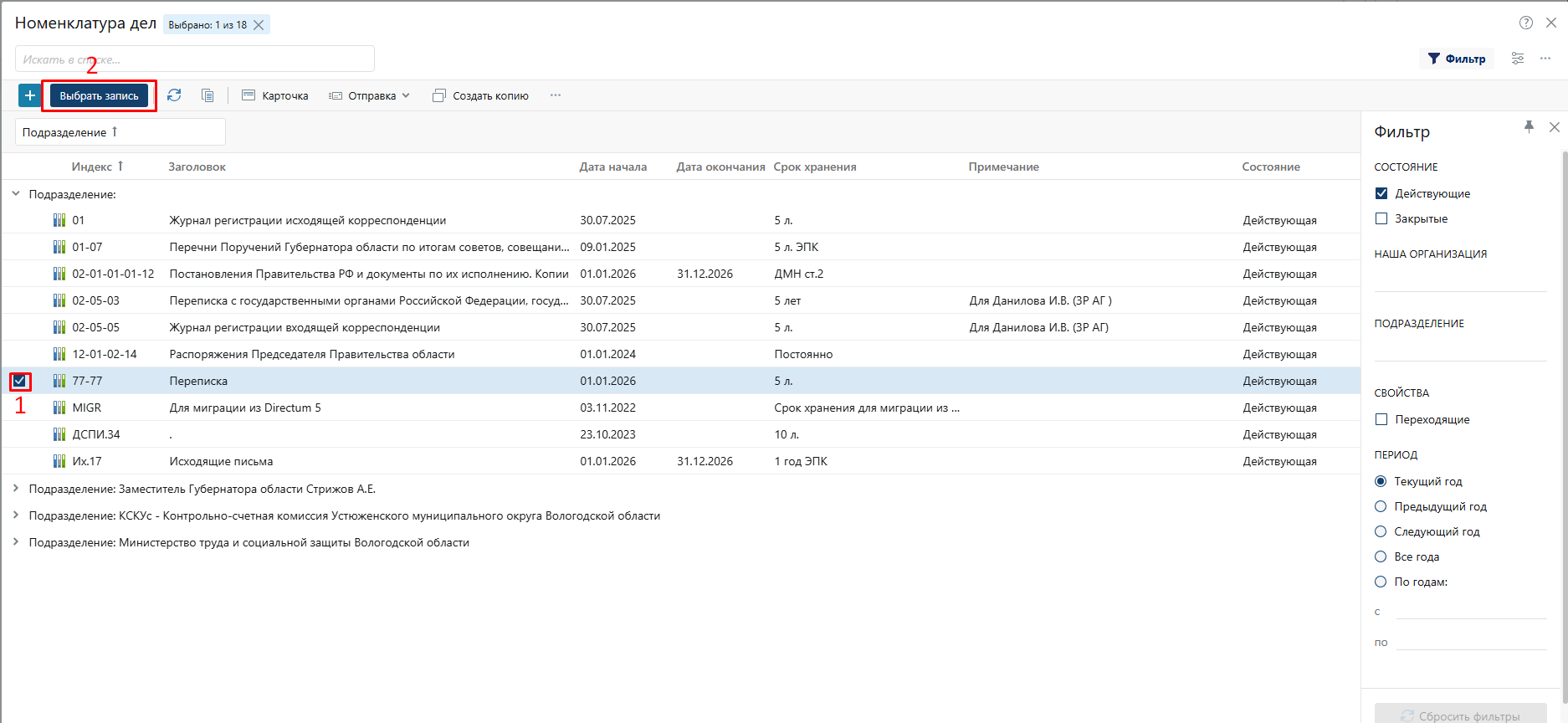
- В открывшейся номенклатуре дел ставим галочку рядом с необходимым делом и нажимаем кнопку Выбрать запись. Как добавить Дело в систему, будет описано в Инструкции по подготовке рабочего места для работы в АСЭД Директум
- Далее в карточке проверяем выбранное Дело и нажимаем кнопку зарегистрировать
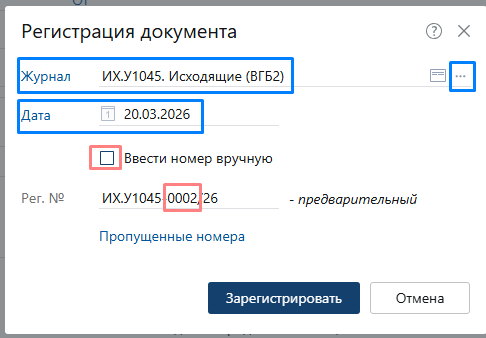
- В открывшемся окне обращаем внимание на выбранный автоматически журнал, который можно сменить по кнопке "три точки", так же на дату исходящего документа. Порядковый номер документа можно оставить такой, который предлагает система (первый свободный номер в выбранном журнале), либо воспользоваться функцией ручного введения номера. Но стоит учесть, что ручной ввод обязательно должен соответствовать маске журнала. В моем примере "ИХ.У1045-" это индекс, "0002" это порядковый номер документа, а "/26" это год. При ручном вводе меняем только порядковый номер документа а индекс и год не трогаем, иначе система не даст сохранить регистрационный номер.
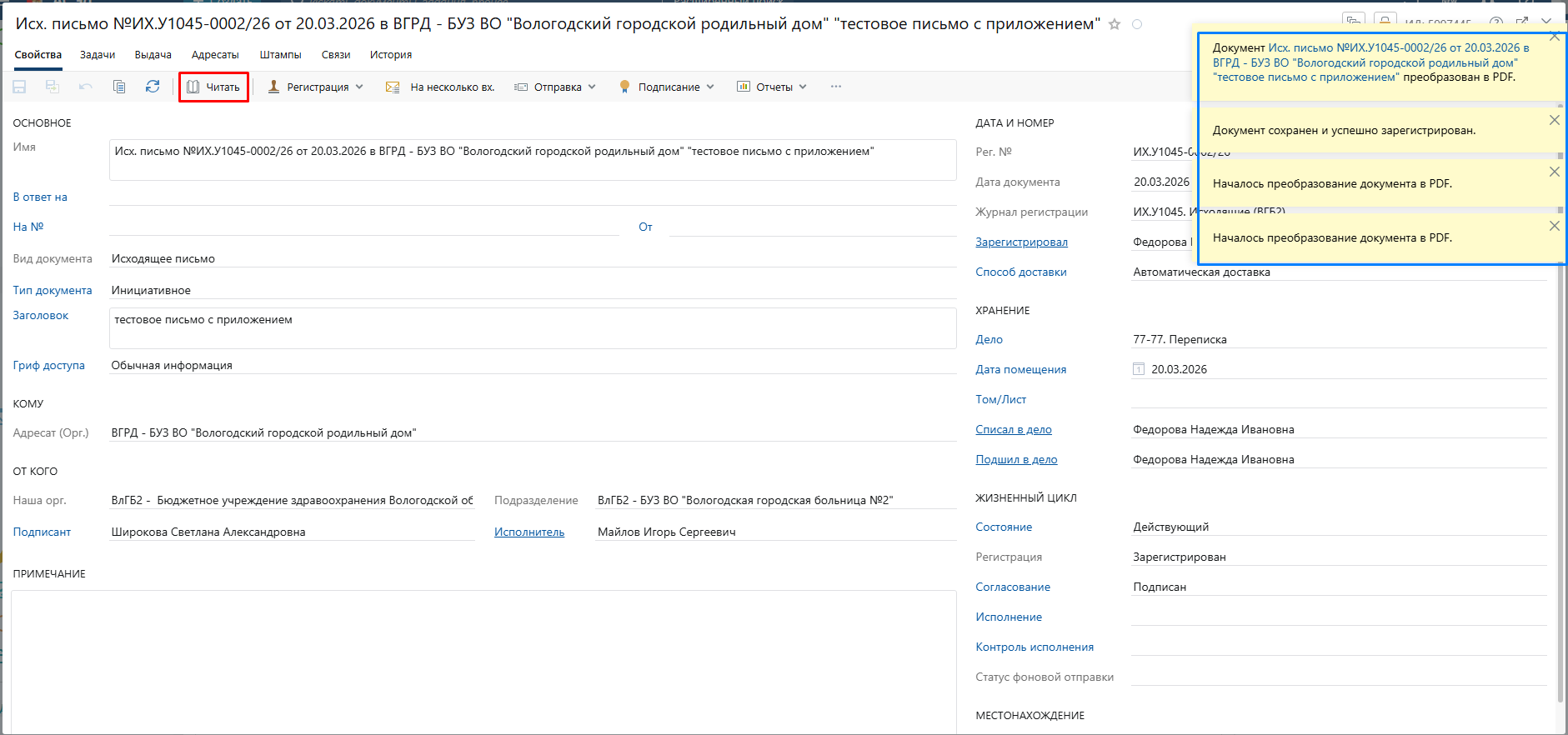
- После нажатия кнопки Зарегистрировать дожидаемся проведения всех необходимых преобразований и выполнения регистрации. Проверяем регистрационные данные в карточке документа и в самом документе нажатием кнопки Читать.
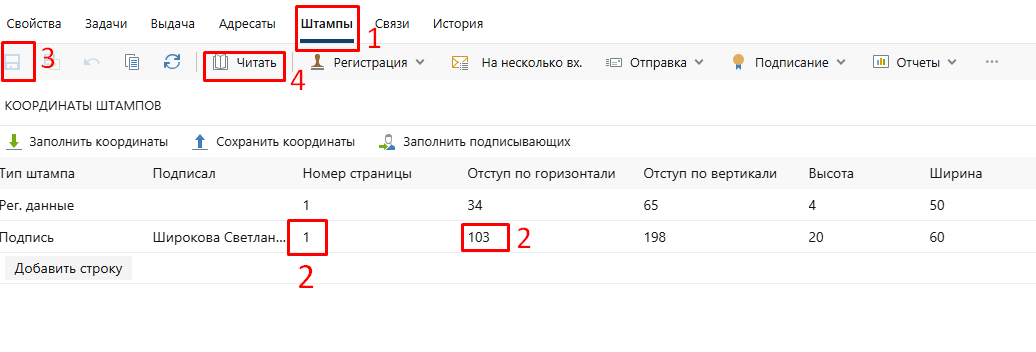
- Если вы корректно подготовили шаблон на этапе Подготовки рабочего места для работы в АСЭД Директум, то регистрационные данные и подпись руководителя встают сразу на свои места (якоря, которые расставляет техническая поддержка на вашем шаблоне). В любом случае на вкладке штампы всегда можно подправить расположение штампа.
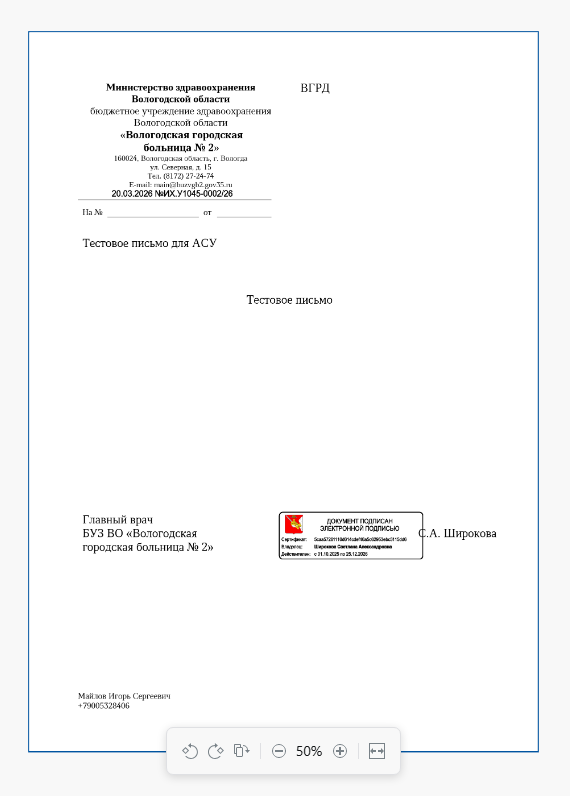
- Если у вас печать или рег данные все таки встали немного криво, как сгенерировано в моем примере, то на вкладке штампы можно немного исправить отступы по горизонтали или по вертикали, а так же можно переместить штамп подписи руководителя на другую страницу. После любого редактирования сохраняем данные по дискете и проверяем по кнопке Читать.
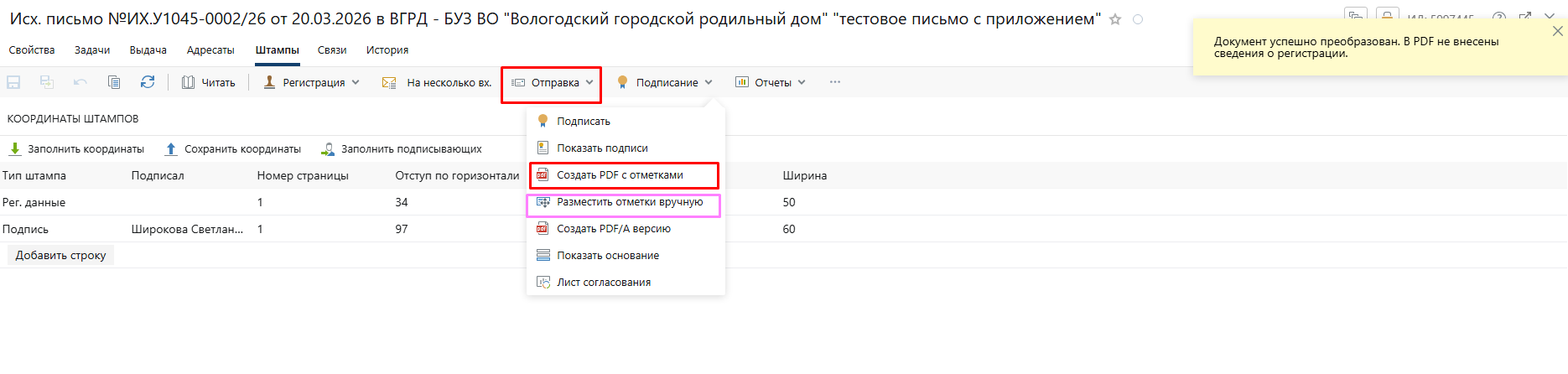
- Если делопроизводителю тяжело дается перемещение штампов путем изменения отступов, в АСЭД можно воспользоваться перемещением штампов курсором. Для этого в списке Отправка необходимо сначала создать PDF с отметками, а потом там же в этом списке, после выполнения преобразования, появится кнопка Разместить отметки вручную.
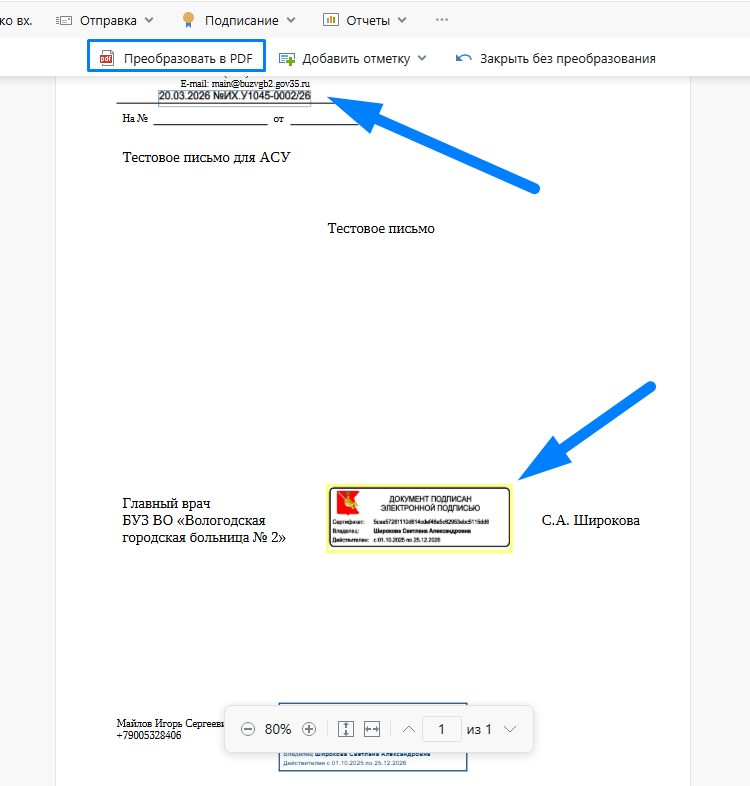
- Размещаем штапмы путем их перетаскивания и нажимаем кнопку Прообразовать в PDF
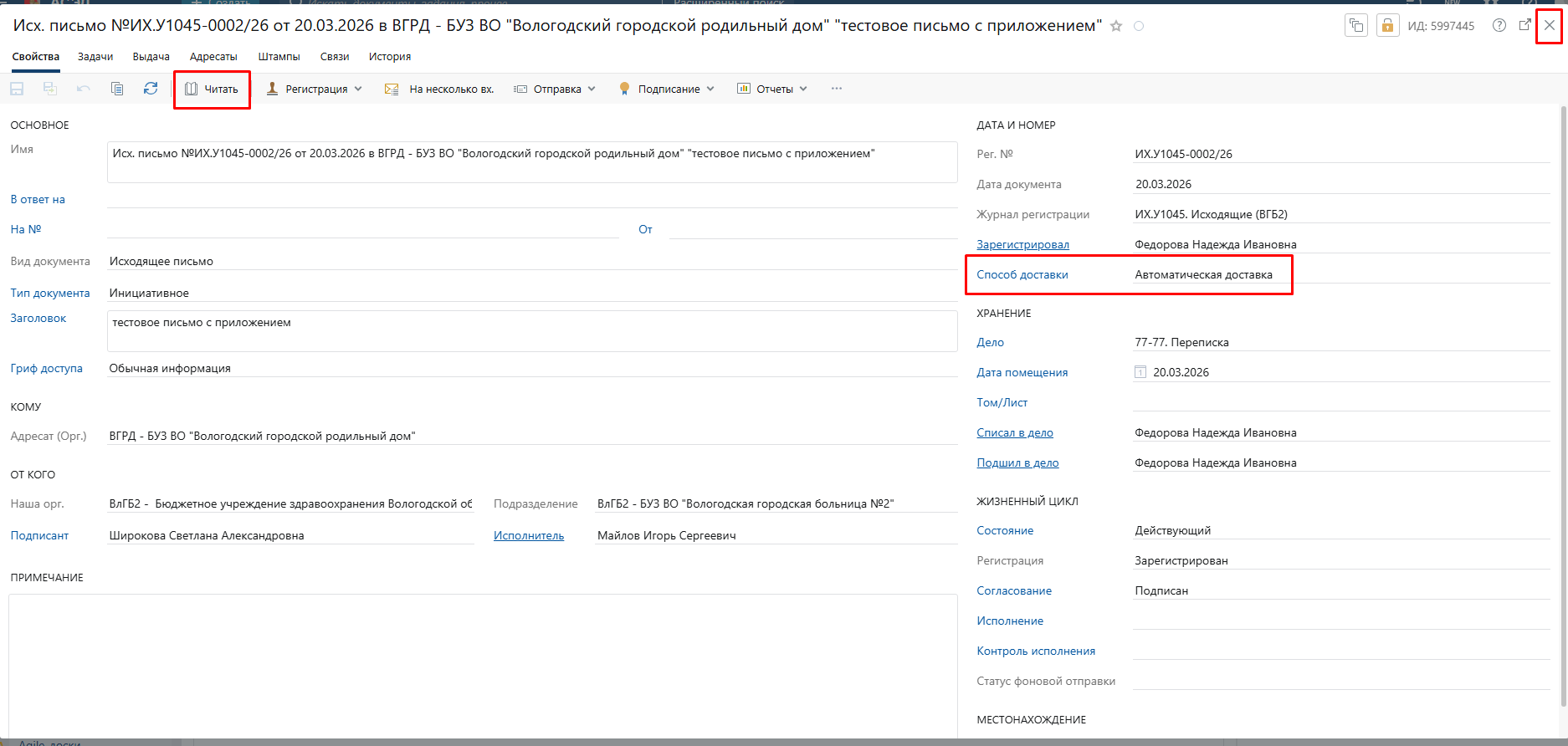
- После этого в карточке документа можно посмотреть финальный вариант документа. Отправка документа при способе доставки "Автоматическая доставка" производится путем закрытия карточки документа, и доставляется до адресата примерно через 10 минут
- Если способ доставки "МЭДО", тогда чтобы отправить документ, необходимо в списке Отправка нажать кнопку по МЭДО.
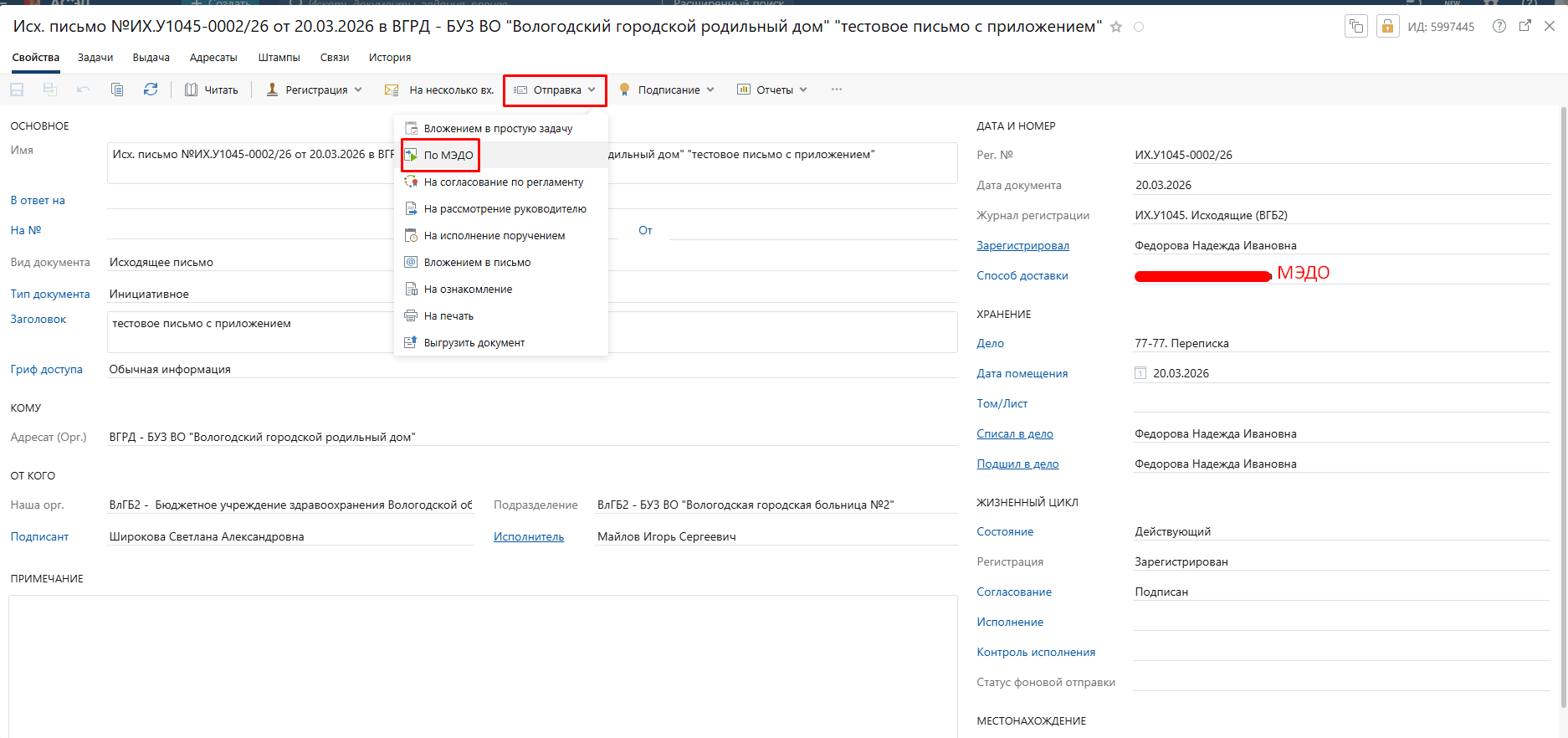
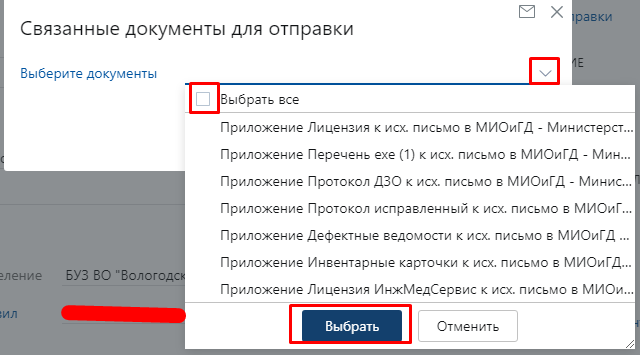
- Если в пакете отправляемых документов присутствуют приложения и система при отправке запрашивает связанные документы для отправки, добавляем их как делали в СЭД БУ
- После закрытия карточки документа не забываем закрыть задачу кнопкой Выполнить.
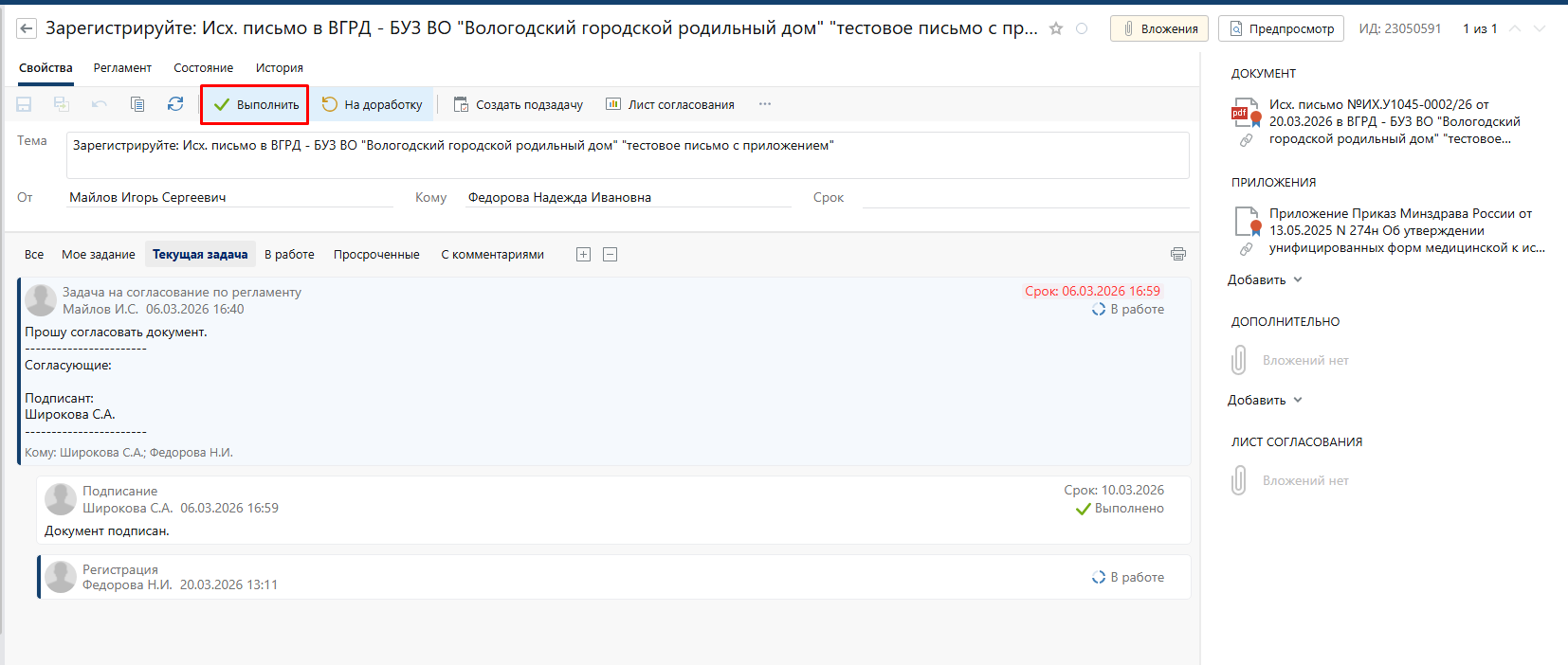
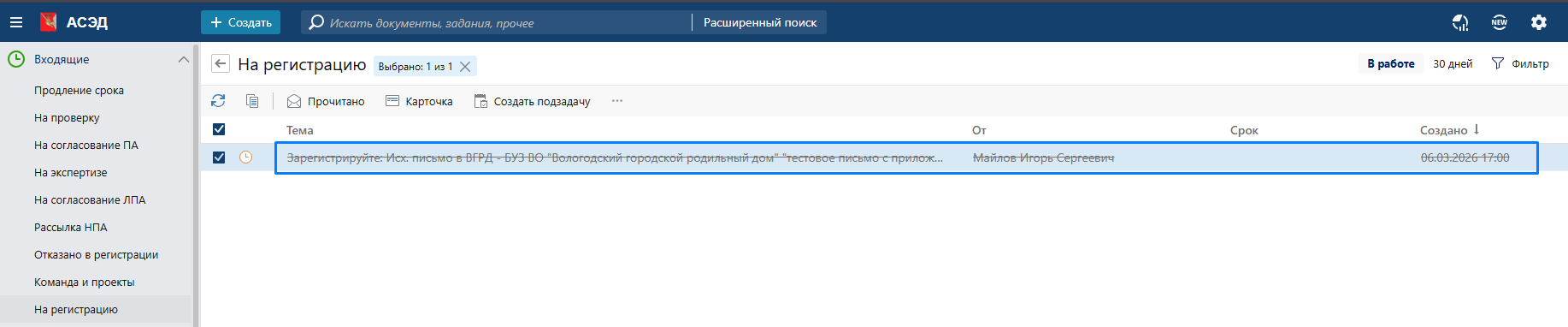
- Задача должна перечеркнуться если вы все сделали правильно
Работа в АСЭД Директум
Данная инструкция предназначена для обмена документами в системе АСЭД.
Так же при работе можно использовать и другие учетные записи. Например учетная запись пользователя (пункты инструкции 1-11 в такой схеме будет выполнять не делопроизводитель, а сотрудник, который готовит документ на отправку).